
Системные требования PS5 — совместимость аксессуаров и игр
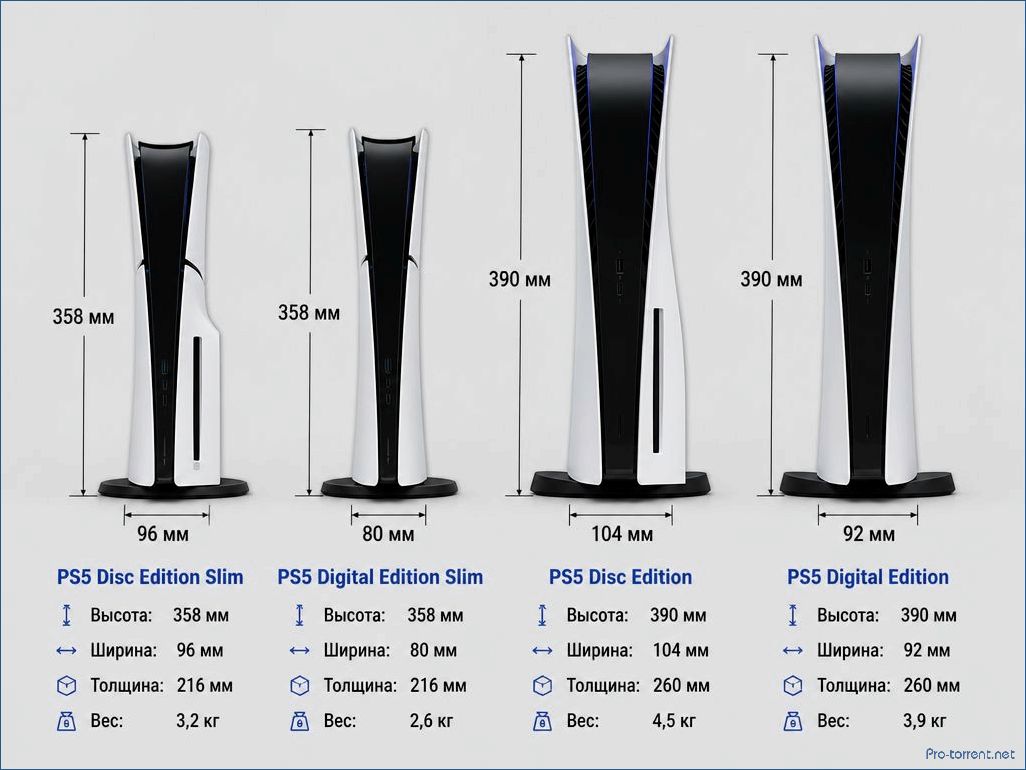
Системные требования PlayStation 5 стали важной темой для поклонников игр, желающих понять, на что способна эта консоль нового поколения. PS5 оборудована высокопроизводительным восьмиядерным процессором AMD Zen 2 и индивидуальным графическим чипом RDNA 2, что обеспечивает выдающуюся графику и плавный геймплей. Консоль поддерживает разрешение до 4K, а также технологии ray tracing для более реалистичного освещения и теней. Оперативная память в 16 ГБ GDDR6 и быстрый SSD-накопитель в 825 ГБ позволяют минимизировать время загрузки и повысить общую скорость работы. Понимание этих технических характеристик помогает игрокам получить максимальное удовольствие от новейших игр и технологий.
Содержание статьи:
Устанавливайте M.2 NVMe PCIe Gen4 x4 с минимальной скоростью последовательного чтения 5 500 МБ/с и радиатором; оптимальный объём — 1–2 ТБ для большинства библиотек PS5, а свободного места на заводском накопителе около 667 ГБ.
Контроллер DualSense обеспечивает функции адаптивных триггеров и тактильной отдачи только в играх PS5 и работает по беспроводному протоколу или по USB-C в проводном режиме. Контроллеры DualShock 4 функционируют в играх PS4 на PS5, но не поддерживают функции DualSense в играх PS5. Сторонние геймпады лучше подключать по USB или брать лицензионные модели для гарантированной совместимости.
Внешние HDD и SSD по USB подходят для хранения игр PS5, но запускать игры PS5 с внешнего USB-накопителя нельзя — требуется внутренняя SSD или установочная M.2. Для запуска игр PS4 достаточно USB 3.0 (SuperSpeed) накопителя. Для гарнитур отдавайте предпочтение моделям с USB-штекером или официальным беспроводным адаптером; многие Bluetooth-гарнитуры не передают микрофон или имеют задержку, поэтому USB-решения дают лучший звук и голосовую связь.
Если вы планируете использовать VR: PSVR2 работает только с PS5 и подключается через USB-C; адаптер для камеры PS4 требуется для старой PSVR при запуске на PS5. Для руля, контроллеров и других аксессуаров проверяйте совместимость у производителя и обновляйте прошивку устройства и консоли — это часто устраняет проблемы с распознаванием и снижает задержки.
Совместимость и настройка DualSense и сторонних контроллеров по USB и Bluetooth
- Функциональность DualSense: тактильная отдача и адаптивные триггеры поддерживаются только в PS5‑версиях игр, которые реализуют эти возможности. Эти функции работают как при проводном, так и при беспроводном подключении, но доступны только при использовании штатного протокола Sony; сторонние контроллеры и адаптеры, как правило, не передают расширенные возможности.
- Подключение по USB: подключите контроллер кабелем USB‑C (обязательно с поддержкой передачи данных) в один из USB‑портов PS5 и нажмите кнопку PS. Если консоль предлагает обновление ПО контроллера — выполните его по кабелю. Кабели «только для зарядки» не обеспечат передачу данных, контроллер не зарегистрируется корректно.
- Подключение по Bluetooth: откройте Настройки → Аксессуары → Общие → Bluetooth‑устройства, затем переведите DualSense в режим спаривания: удерживайте одновременно кнопку Create (слева от тачпада) и кнопку PS до мигания индикатора. Выберите контроллер в списке на экране и подтвердите подключение.
- Обновление ПО контроллера: если PS5 уведомляет об обновлении, подключите DualSense по USB и пройдите шаги: Настройки → Аксессуары → Контроллеры → Обновление ПО беспроводного контроллера. Регулярные обновления улучшают совместимость и устраняют баги Bluetooth‑связи.
- Совместимость сторонних контроллеров: лишь лицензированные для PS5 устройства полностью совместимы с PS5‑играми. Сторонние USB‑контроллеры обычно работают как базовый ввод в приложениях и в играх для PS4 на PS5; большинство Xbox‑контроллеров и контроллеров других платформ не подключаются по штатному Bluetooth к PS5. Для использования таких контроллерей применяют конвертеры (Cronus Zen, Titan Two, Brook и др.), но они могут добавить задержку, ограничить функции и вызвать проблемы в онлайне у игр с анти‑читом.
- Bluetooth и сторонние устройства: PS5 принимает по Bluetooth преимущественно устройства PlayStation. Сторонние контроллеры часто требуют собственный USB‑донгл или проводное соединение — перед покупкой уточните у производителя наличие прямой поддержки PS5 и списка реализованных функций (vibration, trigger mapping, gyro и пр.).
- Практические советы при проблемах: сбросьте контроллер кнопкой в маленьком отверстии на задней панели (удерживайте ~5 секунд), переподключите по USB и затем повторите Bluetooth‑паринг; попробуйте другой USB‑кабель и порт; обновите ПО консоли; отключите побочные Bluetooth‑устройства в помещении для уменьшения помех.
- Мультиподключение и профиль: можно привязать несколько DualSense к одной PS5; после подключения нажмите PS и выберите профиль для конкретного контроллера. Для соревновательной игры и минимальной задержки используйте проводное подключение — оно одновременно и заряжает контроллер.
Требования к дисплею: как настроить 4K/120 Гц, HDR и VRR для PS5
Технические требования
Дисплей должен поддерживать HDMI 2.1 для 4K@120 Гц с полной полосой пропускания; некоторые модели ограничивают 4K120 до 4:2:2 или 4:2:0 и 10 бит по цвету. PS5 имеет только HDMI‑выход — для монитора с DisplayPort нужен активный адаптер, но такие адаптеры редко сохраняют 4K/120 и VRR. На телевизоре выберите физический порт, помеченный как HDMI 2.1 или «Enhanced/Ultra HD/VRR», и включите режим «Game» или соответствующий режим для минимальной задержки.
Пошаговая настройка на PS5 и дисплее
1) Обновите прошивку PS5 и прошивку дисплея. 2) Подключите кабель к порту HDMI 2.1 на дисплее и к заднему HDMI на PS5. 3) На телевизоре активируйте «HDMI UHD Color», «Enhanced HDMI», «Input Signal Plus» или аналогичный параметр для выбранного входа. 4) На PS5: Settings → Screen and Video → Resolution → выберите 2160p (или Automatic с проверкой результатов). 5) Settings → Screen and Video → Enable 120Hz Output → включите. 6) Settings → Screen and Video → HDR → установите «On When Supported», затем выполните «Adjust HDR» и пройдите калибровку по встроенным тестам. 7) Settings → Screen and Video → Enable VRR → включите; при необходимости включите VRR в меню телевизора. 8) В настройках изображения телевизора выключите дополнительные фильтры и движение (Motion smoothing/Interpolate), которые могут конфликтовать с 120 Гц и VRR.
Проверяйте результат через Settings → Screen and Video → Video Output Information на PS5: там видно текущее разрешение, частоту обновления и цветовую схему (chroma/bit depth). Если в информации указано 2160p @ 120Hz, HDR Active и VRR On — конфигурация работает.

Типичные ограничения: не все игры предлагают режим 120 Гц; некоторые дисплеи снижают хрома‑разрядность при 4K120; VRR может конфликтовать с динамическим HDR на отдельных моделях — в таких случаях попробуйте отключить VRR для конкретной игры через системные настройки или переключить HDR/VRR в настройках телевизора.
Короткие решения при проблемах: смените HDMI‑порт, попробуйте другой Ultra High Speed кабель, обновите прошивки, включите «Game Mode» и «Enhanced HDMI» на входе, вручную установите разрешение 2160p и перезагрузите консоль. Если дисплей не определяется, запустите PS5 в безопасном режиме и выберите «Change Video Output» для сброса параметров видео.
Контрольный список перед игрой: HDMI 2.1 порт активирован на дисплее, сертифицированный кабель, PS5: 2160p + Enable 120Hz Output + HDR «On When Supported» + VRR включён (если нужен). После этого запускайте игры с режимом 120 Гц или включайте соответствующие опции внутри игр.
